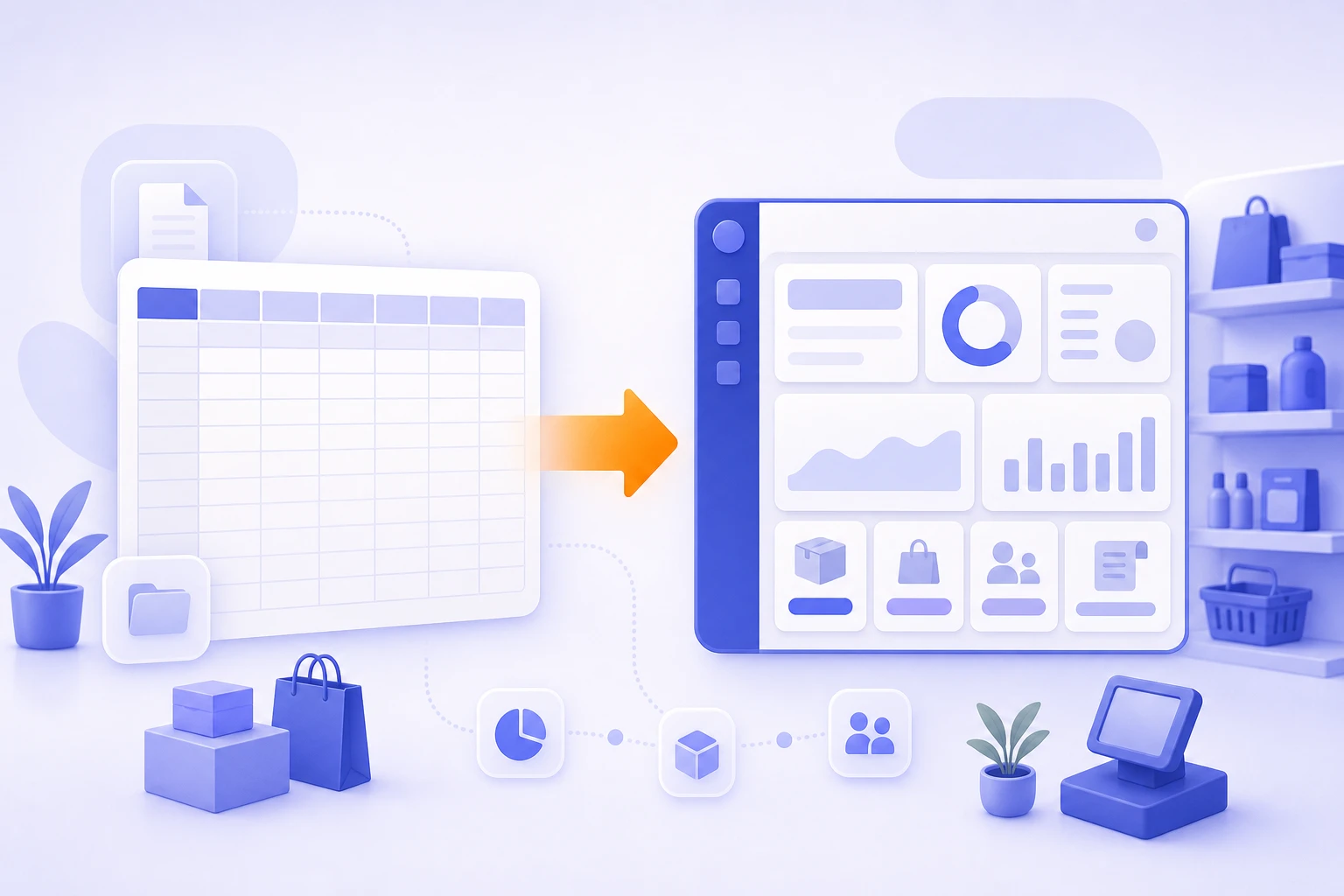
انتقال از اکسل به نرمافزار فروشگاهی - راهنمای گام به گام
راهنمای کامل انتقال اطلاعات فروشگاه از اکسل به نرمافزار. آمادهسازی فایل، ورود دادهها و نکات مهم مهاجرت.
چرا از اکسل مهاجرت کنیم؟
اکسل ابزار خوبی برای شروع است، اما با رشد کسبوکار مشکلات زیر ظاهر میشود:
- سرعت پایین: با افزایش دادهها، اکسل کند میشود
- خطای انسانی: ورود دستی مستعد اشتباه است
- بدون همگامسازی: چند نفر نمیتوانند همزمان کار کنند
- گزارش ضعیف: تحلیل پیشرفته سخت است
- مودیان: اکسل به سامانه مودیان وصل نمیشود!
آمادهسازی برای مهاجرت
۱. پاکسازی دادهها
قبل از انتقال، اکسل خود را مرتب کنید:
- حذف ردیفهای تکراری
- یکسانسازی نامها (نام محصول مشابه)
- بررسی اعداد و قیمتها
۲. ساختار استاندارد
فایل اکسل باید ساختار مشخصی داشته باشد:
برای محصولات:
- نام محصول
- کد/بارکد
- قیمت خرید
- قیمت فروش
- موجودی
- دستهبندی
برای مشتریان:
- نام
- شماره تلفن
- آدرس (اختیاری)
۳. ذخیره فرمت مناسب
اکسل را با فرمت xlsx یا csv ذخیره کنید.
مراحل انتقال به بارکد
مرحله ۱: ورود به پنل
وارد نرمافزار بارکد شوید و به بخش تنظیمات بروید.
مرحله ۲: انتخاب ورود داده
گزینه «ورود از اکسل» را انتخاب کنید.
مرحله ۳: آپلود فایل
فایل اکسل خود را آپلود کنید.
مرحله ۴: تطبیق ستونها
ستونهای اکسل را با فیلدهای نرمافزار تطبیق دهید.
مرحله ۵: بررسی و تأیید
پیشنمایش دادهها را بررسی و تأیید کنید.
نکات مهم
پشتیبانگیری
قبل از مهاجرت حتماً از اکسل خود پشتیبان بگیرید.
تست با داده کم
اول چند محصول را تست کنید، سپس همه را وارد کنید.
زمان مناسب
مهاجرت را در ساعات کمکار انجام دهید.
بعد از مهاجرت
- موجودی را با واقعیت مقایسه کنید
- چند فاکتور تست صادر کنید
- کارمندان را آموزش دهید
پشتیبانی بارکد
تیم پشتیبانی بارکد در فرآیند مهاجرت کنار شماست:
- کمک در آمادهسازی فایل
- انتقال دادهها
- آموزش استفاده
۷ روز رایگان شروع کنید و اطلاعات خود را منتقل کنید.